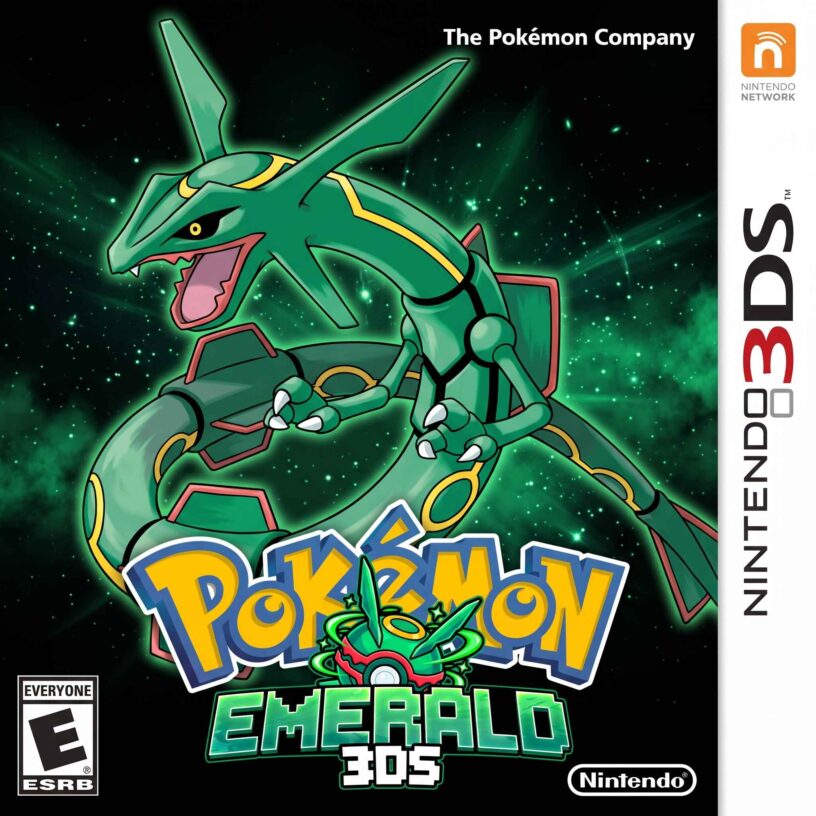


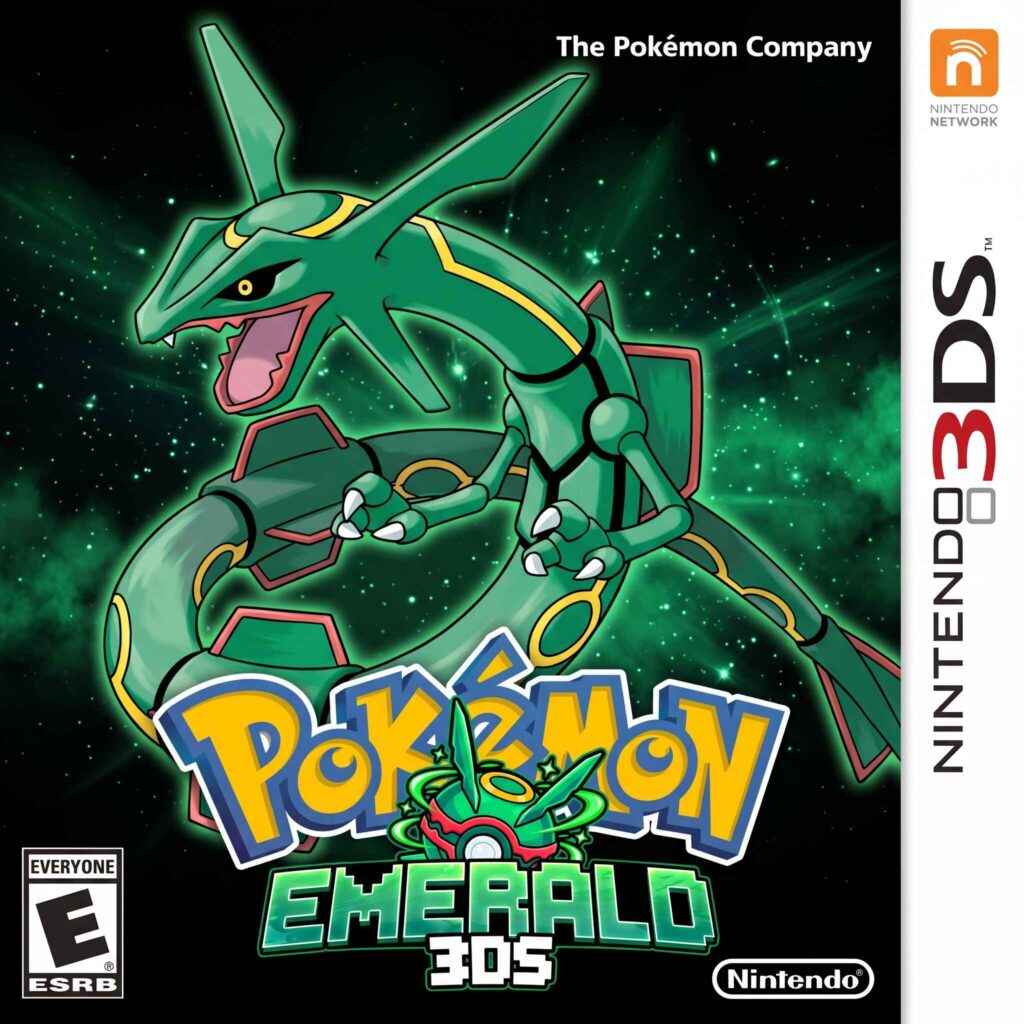
Informações do projeto
Nome: Emerald3DS
Autor: ZallaxDev
Versão: Beta 0.5.0 (30/10/2026)
Lançamento: 26 de setembro de 2026
Plataforma: Nintendo 3DS
Site do projeto: https://emerald-3ds.com/
Sobre o Emerald3DS
Emerald3DS é um projeto de homebrew desenvolvido por ZallaxDev que transforma Pokémon Emerald em uma experiência adaptada ao Nintendo 3DS. O projeto apresenta uma interface própria para as duas telas do console, controles por toque e um mundo opcional em 3D com cenários inspirados na região de Hoenn. Também oferece melhorias na jogabilidade, Pokémon seguidores, ciclo de dia e noite e diversos recursos adicionais.
Principais características
🎮 Homebrew nativo para Nintendo 3DS
Executa diretamente no hardware do Nintendo 3DS, utilizando ARM11, libctru, Citro2D e Citro3D, sem precisar de um emulador no próprio console.
📱 Interface com duas telas
A aventura acontece na tela superior, enquanto a tela inferior apresenta uma interface touchscreen com mapa, Pokédex, Pokémon, mochila, PokéNav, cartão, opções e outras funções.
🌳 Mundo 3D em voxel
Explore Hoenn com construções, árvores, placas e terrenos modelados em 3D. O recurso é opcional e permite ajustar o ângulo da câmera e o zoom. Nos modelos New Nintendo 3DS, também existe suporte ao efeito 3D estereoscópico.
⚔️ Interface de batalha aprimorada
Caixas de informações e textos redesenhados para aproveitar a resolução da tela superior, além de batalhas opcionais com cenários em 3D.
🐾 Pokémon seguidores
Ative a opção para ter seu primeiro Pokémon caminhando atrás do personagem, utilizando sprites e interações inspirados em Pokémon HeartGold e SoulSilver.
🌞 Ciclo de dia e noite
Adicione iluminação dinâmica aos ambientes externos, com manhã, dia, pôr do sol e noite. É possível ajustar a velocidade do relógio até 120X, além de habilitar encontros selvagens conforme o horário em rotas selecionadas.
🌐 Multiplayer sem fio local
Recursos experimentais para conectar de duas a quatro unidades Nintendo 3DS, incluindo trocas, batalhas, Union Room, Berry Blender e outras atividades. Podem ocorrer bugs.
⚙️ Melhorias opcionais
Divisão físico/especial, IVs e EVs na tela de resumo, TMs infinitas, corrida em interiores, aviso de Repel, Pokémon selvagens visíveis, velocidades adicionais e outras opções.
📋 Rastreador Nuzlocke
Acompanhe manualmente os Pokémon capturados em cada área, os Pokémon derrotados e o próximo limite de nível diretamente nas opções do jogo.
Sobre o modo 3D
O mundo em voxel vem desativado por padrão. Para ativá-lo, acesse OPTION na tela inferior e habilite VOXEL 3D. Depois, ajuste 3D ANGLE e 3D ZOOM conforme sua preferência. O recurso continua em desenvolvimento e algumas áreas ainda estão em 2D.
Imagens do projeto
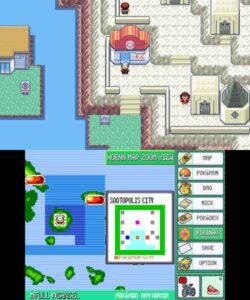
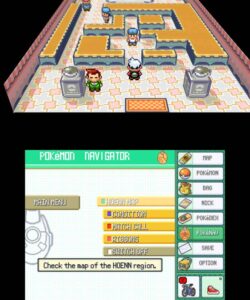
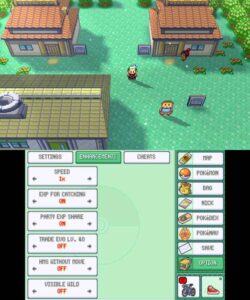
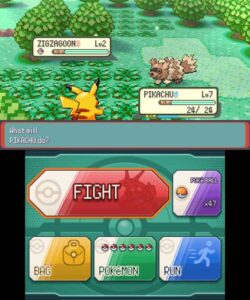
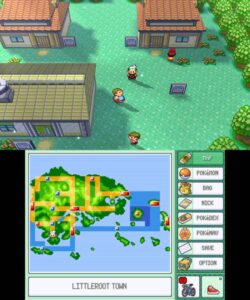
Observação:
Instalação do Forwarder CIA: O arquivo Forwarder CIA já está incluído no pacote ZIP. Para iniciar o Emerald3DS pelo Menu HOME do Nintendo 3DS ou pelo Citra MMJ, é necessário instalar esse arquivo.
Como importar seu save do Pokémon Emerald
É possível utilizar seu save original de Pokémon Emerald no Emerald3DS, desde que ele esteja no formato correto. Confira o procedimento abaixo.
No console ou emulador original, salve o jogo normalmente e feche-o. Exporte o arquivo de bateria bruto no formato .sav. Caso utilize um cartucho, extraia o save dele primeiro.
Passo 2 — Feche o Emerald3DS
Feche o jogo e desligue o Nintendo 3DS antes de retirar o cartão SD.
Passo 3 — Renomeie uma cópia
Faça uma cópia do arquivo de save original e renomeie essa cópia exatamente para:
Passo 4 — Copie para a pasta do jogo
Coloque o arquivo na seguinte localização do cartão SD, junto aos arquivos do Emerald3DS:
Passo 5 — Continue sua aventura
Insira novamente o cartão SD, inicie o Emerald3DS e selecione CONTINUE. Confira seu treinador e seu progresso antes de salvar novamente.
Passo 6 — Problemas com o save?
- Save states de emuladores não são saves de bateria. Apenas mudar a extensão para .sav não os converte.
- Confira o nome do arquivo, a pasta e o tamanho. Cuidado com arquivos nomeados incorretamente, como emerald3ds.sav.sav.
- Arquivos com cabeçalhos de emulador ou dados extras precisam ser exportados novamente como saves GBA brutos.
- Não remova dados do arquivo aleatoriamente.
- A compatibilidade é destinada aos saves do Pokémon Emerald original. ROM hacks e outros jogos Pokémon não têm compatibilidade garantida.
Importante: faça sempre uma cópia de segurança do save antes de realizar qualquer alteração.
Como instalar no Nintendo 3DS
Instale o Emerald3DS diretamente no console e adicione um atalho ao Menu HOME utilizando o Forwarder CIA incluído no pacote ZIP.
O que você precisa:
- Um Nintendo 3DS com Luma3DS (custom firmware) instalado.
- O FBI instalado no console.
- O pacote ZIP do Emerald3DS baixado acima.
- Um computador ou gerenciador de arquivos para acessar o cartão SD.
Passo 1 — Extraia o pacote ZIP
Extraia o arquivo baixado e localize a pasta 3ds, que contém a pasta emerald3ds e os arquivos do jogo.
Passo 2 — Copie os arquivos para o cartão SD
Desligue o Nintendo 3DS, retire o cartão SD e conecte-o ao computador/celular. Copie a pasta 3ds do pacote para a raiz do cartão SD. Se o sistema perguntar, mescle as pastas sem apagar outros arquivos. A estrutura deverá ficar assim:
SD:/
└── 3ds/
    └── emerald3ds/
        ├── Emerald3DS.3dsx
        ├── Emerald3DS.smdh
        └── emerald3ds.pak
Passo 3 — Copie o Forwarder CIA
Localize o arquivo Emerald3DS-Forwarder.cia, incluído no mesmo pacote ZIP, e copie-o para o cartão SD. Você pode deixá-lo na raiz do cartão ou em uma pasta de sua preferência para facilitar a localização.
Passo 4 — Instale o Forwarder pelo FBI
Coloque o cartão SD novamente no Nintendo 3DS e ligue o console. Abra o FBI, entre na opção SD, localize o arquivo Emerald3DS-Forwarder.cia e selecione a opção para instalar o arquivo CIA. Confirme a instalação.
Passo 5 — Inicie o jogo pelo Menu HOME
Depois da instalação, saia do FBI e retorne ao Menu HOME do Nintendo 3DS. O ícone do Emerald3DS deverá aparecer na tela. Selecione-o para iniciar o jogo.
Como atualizar o jogo?
Ao instalar uma nova versão, substitua os arquivos da pasta SD:/3ds/emerald3ds/ pelos arquivos atualizados, mantendo seu save emerald3ds.sav. O Forwarder CIA é instalado apenas uma vez e não precisa ser reinstalado a cada atualização. Faça uma cópia de segurança do save antes de substituir os arquivos.
Observação: a instalação do Forwarder CIA exige Luma3DS (custom firmware) e o FBI. O Forwarder já está incluído no pacote ZIP, portanto não é necessário baixá-lo separadamente.
Como jogar Emerald3DS no Android
Também é possível jogar em celulares, tablets e dispositivos portáteis Android utilizando o emulador Citra MMJ. Para isso, baixe a versão de Nintendo 3DS na seção de downloads: não existe um pacote Android separado. Confira como extrair os arquivos, configurar o emulador e iniciar o jogo.
O que você precisa:
- Um celular, tablet ou portátil com Android.
- O pacote ZIP da versão de Nintendo 3DS, já com os arquivos do jogo preparados.
- O emulador Citra MMJ.
- Um computador para transferir os arquivos ou um gerenciador de arquivos no próprio Android.
Passo 1 — Baixe o pacote do jogo
Na seção de downloads, escolha a Versão para Nintendo 3DS e selecione o idioma desejado. Esse mesmo pacote de 3DS é utilizado para jogar no Android por meio do Citra MMJ. O ZIP já contém os arquivos preparados, portanto não é necessário utilizar um Builder ou gerar os arquivos novamente.
Passo 2 — Extraia o ZIP
Utilize o Explorador de Arquivos, WinRAR ou 7-Zip para extrair o pacote. Dentro dele, localize a pasta 3ds e, em seguida, a pasta emerald3ds, que contém os arquivos necessários para executar o jogo.
A estrutura da pasta deverá ser semelhante a esta:
3ds/
└── emerald3ds/
    ├── Emerald3DS.3dsx
    ├── Emerald3DS.smdh
    └── emerald3ds.pak
Passo 3 — Instale o Citra MMJ
Baixe o Citra MMJ através da página de versões (Releases) no GitHub:
Baixe o APK disponível na página, instale no Android e abra o emulador uma vez para que ele crie sua pasta de dados citra-emu no armazenamento interno.
Passo 4 — Copie a pasta do jogo
Conecte o dispositivo ao computador pelo USB, utilizando o modo de transferência de arquivos. Copie a pasta emerald3ds, encontrada dentro da pasta 3ds do ZIP extraído, para o seguinte caminho:
Caso a pasta 3ds não exista, crie-a manualmente. Ao finalizar, a estrutura deverá ficar assim:
citra-emu/sdmc/3ds/
└── emerald3ds/
    ├── Emerald3DS.3dsx
    ├── Emerald3DS.smdh
    └── emerald3ds.pak
Passo 5 — Instale o Forwarder CIA
Localize o arquivo Emerald3DS-Forwarder.cia, que já está incluído no pacote ZIP. Utilize a função de instalação de arquivos CIA do Citra MMJ para instalá-lo no emulador. Esse arquivo permite iniciar o Emerald3DS pelo ambiente do Citra MMJ.
Passo 6 — Inicie o jogo!
Após instalar o Forwarder CIA, localize o Emerald3DS na biblioteca do Citra MMJ e toque nele para iniciar. A tela inferior funciona como touchscreen: basta tocar nela com o dedo, assim como faria em um Nintendo 3DS.
Onde fica o save no Android?
O arquivo de save fica na seguinte pasta:
Como atualizar o jogo?
Para instalar uma versão mais recente, baixe e extraia o novo pacote ZIP. Substitua os arquivos antigos pelos novos dentro da pasta emerald3ds, mantendo seu arquivo emerald3ds.sav. Não apague seu save durante a atualização. Mesmo assim, faça uma cópia de segurança antes de substituir os arquivos.
Observação: o procedimento é destinado ao Citra MMJ e pode variar conforme a versão do emulador ou do Android utilizado.
Importante sobre os arquivos do jogo
O pacote ZIP disponibilizado já contém os arquivos preparados do Emerald3DS, incluindo o Forwarder CIA. Basta extrair o pacote e seguir as instruções de instalação correspondentes à sua plataforma.
Emerald3DS Beta 0.5.0
Escolha o idioma para baixar os arquivos do projeto. Para Android, utilize a versão de Nintendo 3DS com o Citra MMJ.
🕹️ Versão para Nintendo 3DS
Este pacote também é usado para jogar no Android através do Citra MMJ.






Deixe uma resposta